Windows 10 / 11 · 免费 下载安装版

AI 设计工作台 · Windows 桌面版 · 免费

说一句话,
得到一个能改的页面

不是生成一张图就结束:出页之后可以圈住局部改、改坏了退回上一版、满意了直接导出 HTML / PNG / PDF / 整站包。模型自己选,密钥和项目文件都留在你自己的电脑上。

版本 2026.11.4 · 构建于 2026-11-11 · 支持 Windows 10 / 11(x64)

0账号与上传
100%文件留本机
12种导出方式
3D实时场景生成
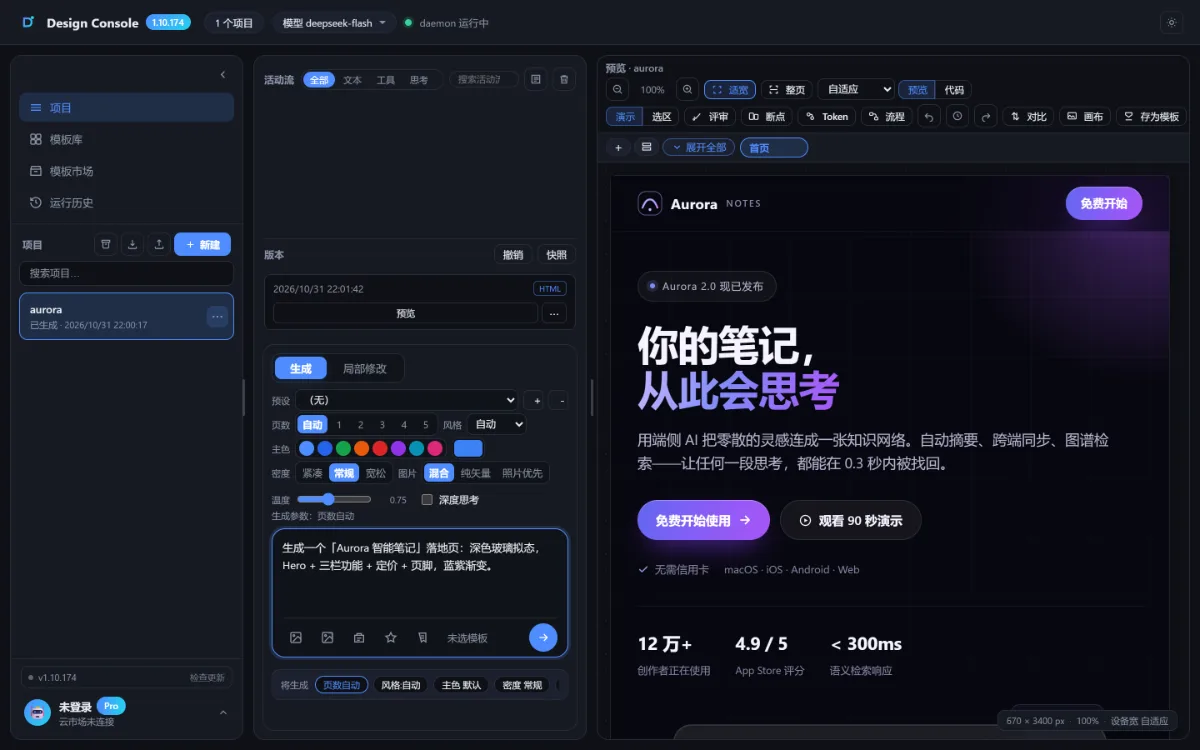
实时预览 · Design Console 三栏工作台
Design Console 三栏工作台:左侧项目、中间活动流、右侧实时预览
对话生成 · 选区修改 · 版本对比本地运行
SCROLL

产品

别人给你一张图
它给你一个能继续改的页面

生成只是第一步。真正花时间的是「这里再深一点」「标题换一版」「老板说要改回上一版」——这些都在同一个窗口里完成。

说清楚,就出页

用中文讲明白给谁看、什么风格、放哪些内容,直接得到可编辑的页面源码,不是不可改的图片。

圈住局部改

把不满意的区块圈出来,一句「这块换成深色、字大一点」,只改这一块,其余版式不动。

改坏了能退回

每次生成与修改自动留快照,可以并排对比、给版本命名,不满意一键回到上一版。

交付不用返工

导出 HTML、PNG、PDF、ZIP 整站包,或直接发布成可访问的页面,不用再丢进别的工具里排版。

能力

为「改」而设计,不只是「生成」

一次生成只是开始,真正费时间的是反复调整。

对话式生成

在顶部描述需求,右侧实时出页面;活动流逐条显示模型在做什么,进度可估算、可随时停止。

三栏工作台

项目、活动流与参数、预览三栏并列,中栏可拖动调宽;左栏折叠后悬停即浮出,不挤占预览。

选区局部修改

直接在预览里点元素,只改这一块;支持框选、多区域合并、快捷指令,避免整页重来。

版本、快照与对比

每次生成自动留版本,一键快照与撤销,新旧版左右对比,改坏了随时退回。

3D 场景

程序化生成可交互 3D 资产(拖拽旋转、滚轮缩放、双击复位),随页面自渲染,导出到别处也能看。

模板与项目包

本地模板库可复用与设为默认,项目可整体打包成 ZIP 迁移或备份;也支持导出 HTML / PNG / PDF。

01 · 真实录屏

真实录屏:从一句话到一页可交付的设计

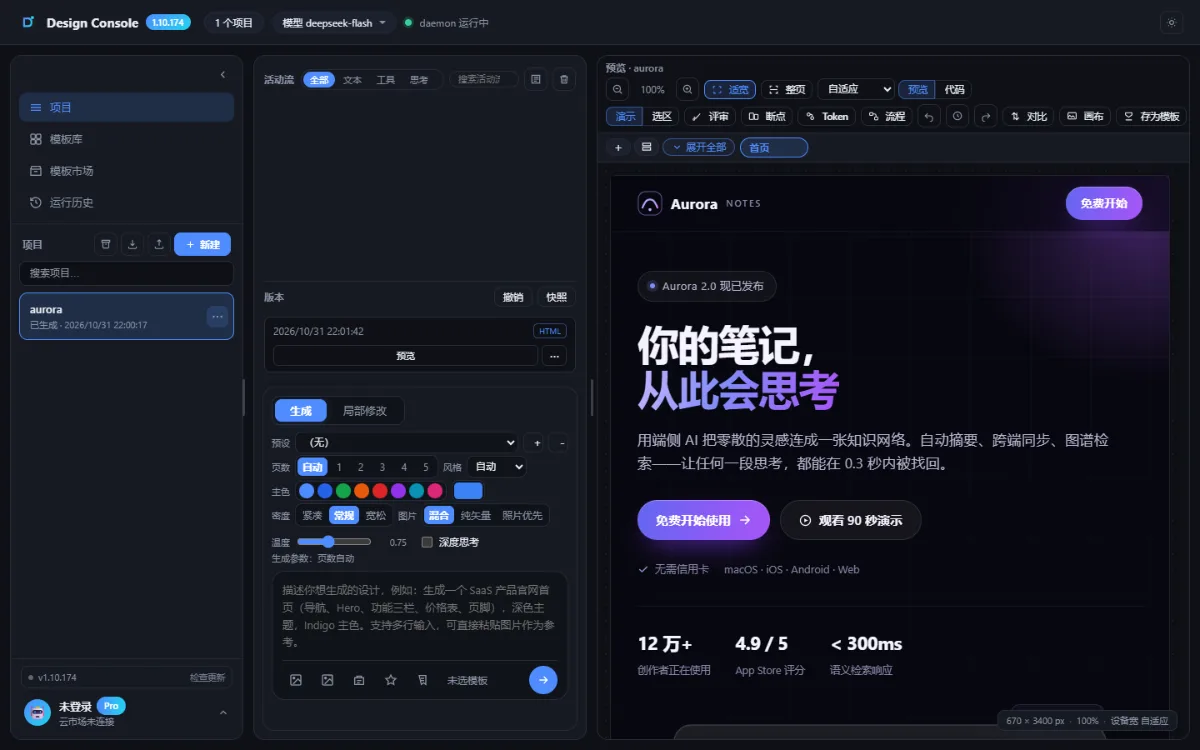
下面这段画面不是渲染图,是用真实模型「Aurora 智能笔记」提示词生成的页面,随后在同一窗口里做选区改色、看代码、翻页面。

Design Console · 真实操作录屏 · 约 70 秒 本地生成
一句话生成整页 点选元素改样式 代码面板随时看 多页与版本 本地运行
▶
潮流球鞋电商

黑底荧光绿撞色、粗字重与大标题,含倒计时与会员入口。

电商撞色转化导向
▶
SaaS 数据看板

左侧导航 + 指标卡 + 趋势图 + 表格,深色专业风、信息密度高。

后台数据可视化高密度
▶
3D 交互产品页

Three.js 发光几何体 + 粒子星空,可直接拖拽旋转、滚轮缩放。

3D可交互宇宙风
生成结果预览
生成结果 · 预览
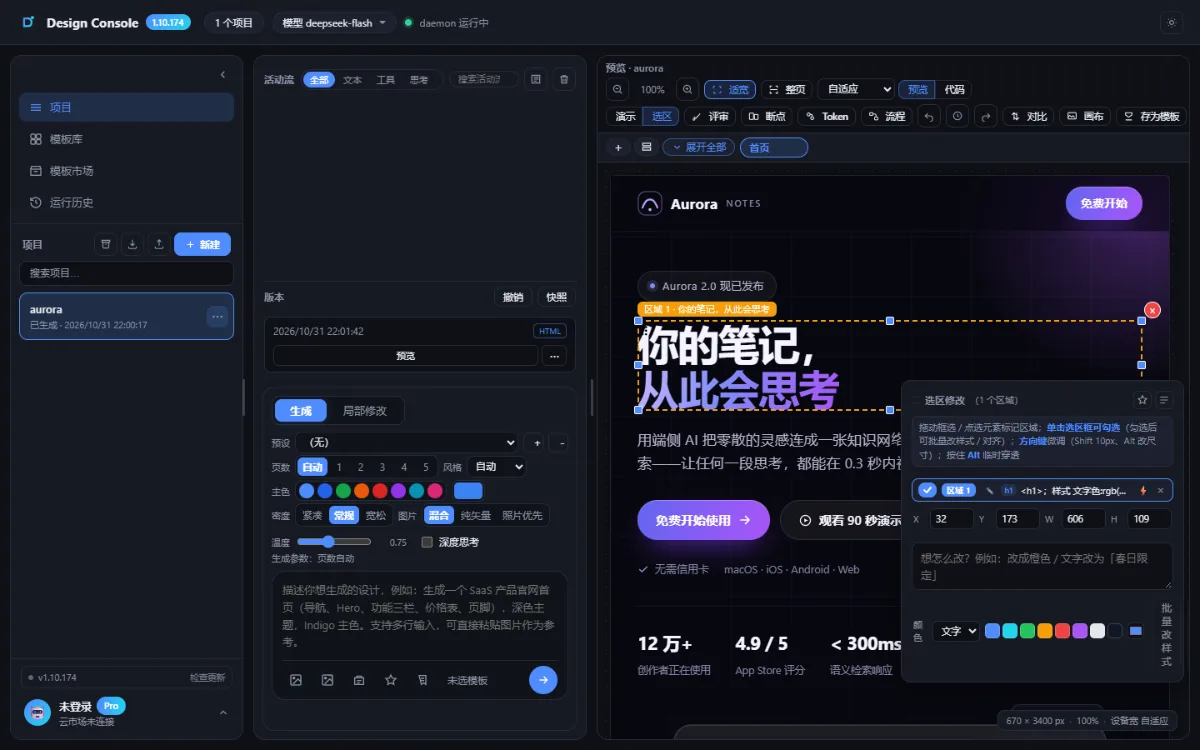
选区改样式
选区改样式
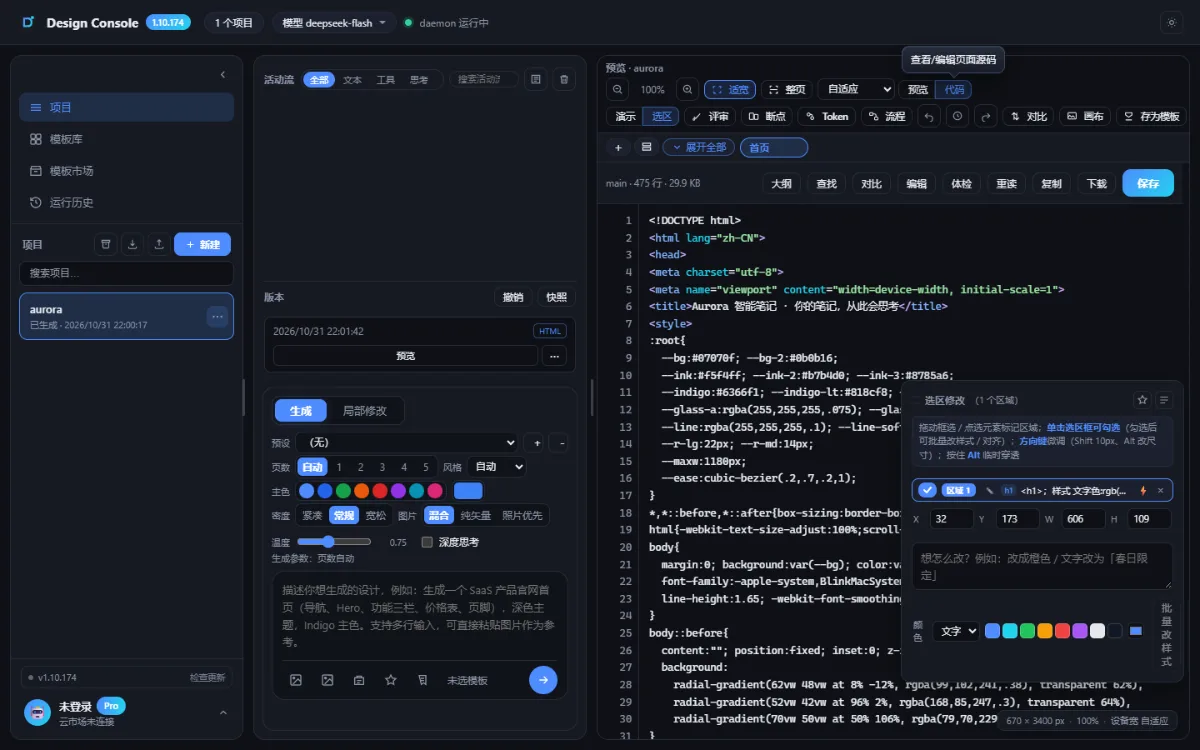
代码面板
代码面板
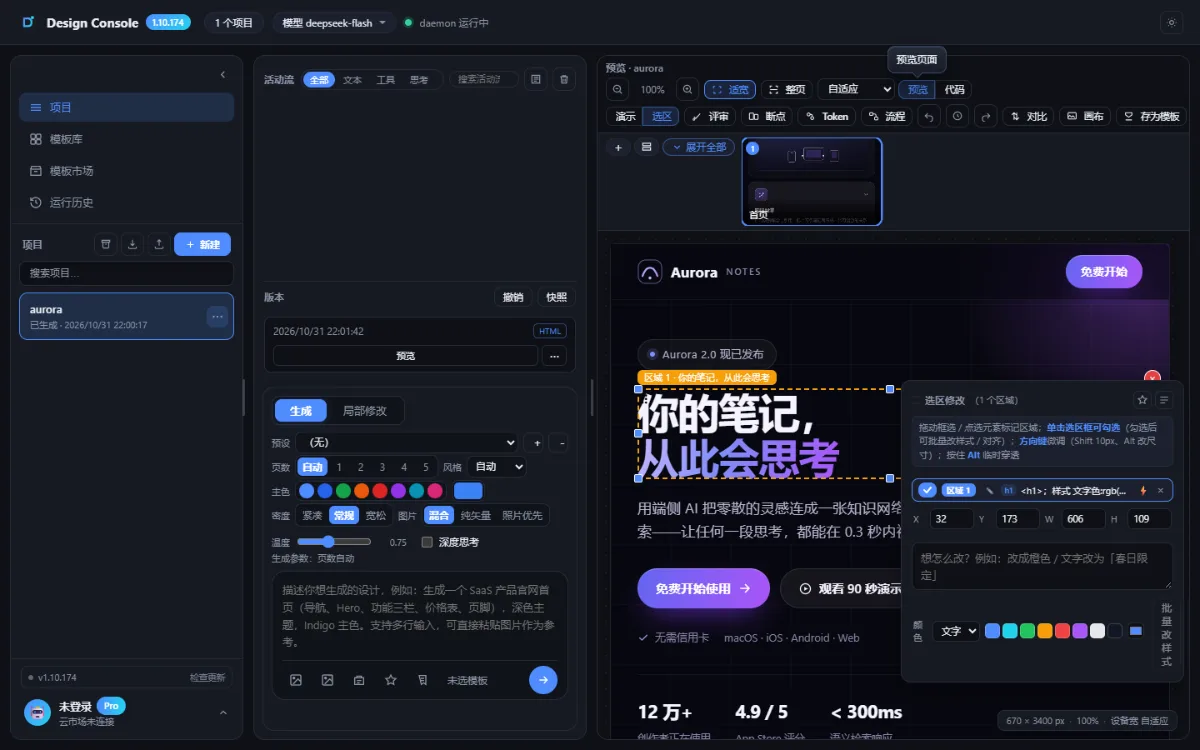
页面列表
多页管理
项目列表
项目列表

02 · 主视觉

要一张主视觉,不用等设计排期

做活动头图、新品 KV、海报背景时,把想要的材质、光效、镜头说清楚就能出图—— 不用建模、不用搭灯、不用排渲染。要更强冲击力时,下面这套实时三维版本,可直接拖动。

查看静态大图 晶体折射 · 等离子涡旋 · 9 条螺旋光纤 · 量子点节点 · 粒子场,全部在浏览器里实时渲染(three.js 本地引入)
材质虹彩蓝宝石 / 拉丝钛 / 抛光铬 光效体积光 · 丁达尔神光 · 色散焦散 镜头28mm Anamorphic · f/0.9 · 六边形散景 出图一段提示词 · 2026-11-11
查看这张图用的提示词(节选)

史诗级商业宣传 CG 主视觉:超复杂多层嵌套三维立体空间,悬浮于无垠深空虚境;中心是巨型分形拓扑神经晶体主核心, 多层渐变虹彩半透蓝宝石材质,内部自发光等离子流体涡旋;无数微米级全息突触光纤呈黄金螺旋放射蔓延, 节点为脉动多边形量子点阵、拖拽超长光轨,带色散焦散与薄膜干涉彩虹反光;空间中百万级电离辉光 / 冰晶折射 / 尘埃丁达尔 / 磁力线丝状粒子按湍流轨迹流动;前景悬浮切割倒角钛合金与抛光铬几何体,远景无限延伸网格时空曲面 + 蓝紫青体积雾与丁达尔神光;45° 侧顶硬光 + 高饱和青蓝轮廓背光,HDR 强对比,深黑负空间留给标题; 28mm Anamorphic、f/0.9 极浅景深、六边形散景;冷青 / 电光紫 / 冰蓝 / 淡金渐变,8K 超写实 CGI,16:9。

03 · 三维机械

结构怎么动,不用画十张分解图

做产品说明、装配示意、原理讲解时,会动的比画十张还快——实时三维版本, 齿轮按传动比转、机械臂缓慢折叠,读者自己拖着看。

太阳轮 → 3 个行星轮反向 → 内齿圈固定;斜齿轮对、丝杠螺母、机械臂各有独立运动

04 · 3D 场景

给页面加 3D,不用另外找人建模

做产品页、活动页的 3D 区块时不用另请建模:车流、行人、灯光、机械臂都在页面里实时演算,导出到别处照样能看。

● 实时 WebGL 工厂流水线 · 机械臂焊接
拖动旋转 · 滚轮缩放 · 双击复位
车流与行人

夜间街景里车辆按车道循环行进,前灯打出光晕、行人沿人行道走动——同样由页面脚本实时驱动。

灯光与氛围

路灯、霓虹、楼宇窗格与雾效叠加,程序化生成而不是贴图,换个种子就是另一座城。

工业场景

传送带、机械臂节拍、焊接火花与扫描光带,全部是自包含代码,可拖进任何页面。

资产与版本

同一套 3D 引擎,还能生成资产与做版本对比

左边是用一句话生成的 V8 双涡轮剖视资产(可拖拽、可拆解、可切机位);右边是新旧版本三版并排对比,改坏了随时退回。

● 实时 WebGLV8 剖视 · 实时运转
拖动旋转 · 滚轮缩放
一句话生成 3D 资产描述「V8 双涡轮发动机,剖视,持续运转」即得可拖拽旋转的资产:曲轴连杆、活塞往复、凸轮与气门开合、链条与涡轮全部实时驱动。
● 实时 WebGL版本对比 · 三版悬浮
拖动旋转 · 滚轮缩放
版本并排,改坏了随时退回每次生成自动留版本,新旧两版左右对比,快照与撤销在同一条时间轴上。

05 · 画布

画布:把页面变成封面、海报和长图

页面生成完,同一份项目里直接排一张封面图——平台尺寸预设、图层化编辑、导出 PNG / JPG / WebP / PDF。

01平台尺寸预设

小红书封面 1080×1440、公众号头图 900×383、方形 1080×1080、视频封面 1280×720、竖版长图 1080×1920,也能自定义。

02三种图层,够用

图片(项目素材或 AI 生图,cover / contain、亮度对比饱和调整)、文字(5 种字体族、渐变、描边、阴影、字间距、自动缩放)、色块(圆角与透明度)。

03编辑手感

标尺上直接拖出参考线,贴边 / 中线 / 参考线 / 网格吸附;支持成组、六种对齐、水平垂直等距、图层搜索、多选浮动工具条。

04✨ AI 选区

框住一块区域说一句「换成橙色渐变底板,标题再大一点」,它生成真实排版块或配图替换该区域;不满意可「换一版」回退。

05一个项目,多张画布

封面、海报、长图各占一张画布,互不干扰;可以从现有画布复制再改,「导出全部画布」一次打成 zip。

06导出与复用

PNG / JPG / WebP 可选 1×–3× 倍率,也能只导出选中区域或整个画布出 PDF;满意的版式可「存为模板」下次直接套。

画布实操 · 选图层 → 拖动吸附 → 缩放 → 导出约 17 秒
真实录屏:图层列表选中标题 → 拖动时自动出现对齐参考线 → 放大到 43% 看细节 → 一键导出 PNG
小红书封面作品:街头霓虹 VOLT SZN
小红书封面 · VOLT SZN(1080×1440):描边超大字 + 荧光绿光斑 + 渐变标题
视频封面作品:Aurora
视频封面 · Aurora(1280×720):左侧排版 + 右侧界面截图分栏
画布编辑器界面
编辑器:左图层(可搜索、成组)/ 中画布(标尺、参考线、吸附)/ 右属性;上方尺寸、缩放、添加、对齐、导出与 PDF

06 · 模板

多页模板:带 3D 动画的整站

六个模板都由 Design Console 生成,风格刻意不重样:深空科技、工业暗色、瑞士编辑、 糖果黏土、新粗野主义、东方水墨。每个都是 3 页、共用导航与页脚、响应式——其中 3 个首页带实时 3D, 另外 3 个用 CSS 3D 与排版做视觉。

07 · 上手

五步上手:装好之后先做这五件事

每一步都对应真实界面;照着做一遍,基本就会用了。

1

新建项目,写清需求

左上「新建」建项目;中栏填写需求。写清页面类型 + 内容块 + 配色,例如「Aurora 智能笔记落地页:Hero + 三栏功能 + 定价 + 页脚,深色玻璃拟态,蓝紫渐变」。

页数选「自动」,描述里写「需要 3 个页面」就会生成多页。

项目列表与新建
2

生成后先在预览里逛一遍

右侧是实时预览,滚轮滚动、`Ctrl/⌘ + 滚轮` 缩放、`适宽/整页` 一键切换。生成不满意就继续在中栏补一句「把主色改成青色」,模型只改相关部分。

实时预览
3

点哪里改哪里

切到「选区」,点元素出现选框:右侧面板直接改字号/颜色/对齐;Alt + 方向键 改尺寸,Shift + 方向键 一次 10px;按住 Ctrl 再点可多选,随后批量改样式、对齐、等距。

所有改动都进编辑历史,Ctrl + Z 一步回退。

选区与样式面板
4

要动真代码就开「代码」

代码面板带行号、语法高亮、大纲跳转与查找替换(Ctrl/⌘ + F);保存前会做一次结构体检,改坏了用版本快照或编辑历史退回去。

代码面板
5

多页管理与导出交付

页面条默认只占一行,点「还有 N 页 · 展开」看全部;缩略图会自动后台生成。交付时导出 HTML / 整站 ZIP / PNG / PDF,或生成 React / Vue 工程包。

页面列表与导出

08 · 安装

三步装好,本地运行

不需要 Docker、不需要服务器,安装包自带运行环境。

下载并运行

安装版双击后按向导安装;免安装版解压即用,可放 U 盘带走。两者功能一致。

填写模型密钥

首次打开进「设置 → 模型」,添加你使用的模型服务与 API Key。密钥只保存在本机。

设置 → 模型面板

开始生成

新建项目或选模板,在顶部描述需求点「生成」,右侧预览与活动流会实时更新。

描述需求并生成
关于 Windows 安全提示:当前安装包未购买代码签名证书,首次运行可能出现「Windows 已保护你的电脑」。点击「更多信息 → 仍要运行」即可;下载页提供了 SHA256,可自行校验文件完整性。

收费

免费,且没有藏起来的那部分

桌面版全部功能免费,不限项目数、不限导出次数。唯一要你自己承担的是模型 API 的费用。

¥0桌面版 · 永久免费

下载即用,无需注册、无需订阅。

  • ✓全部生成与编辑能力,不限次数
  • ✓选区局部修改、版本快照与并排对比
  • ✓画布排版、模板库、3D 实时场景
  • ✓HTML / PNG / PDF / ZIP 全部导出方式
  • ✓无限项目,文件存在本机
不含:模型调用费用。用哪家供应商、花多少,由你自己决定,我们不抽成。
已知边界

写在这里,省得装完才发现。

  • —安装包未购买代码签名,首次运行会出现 Windows「已保护你的电脑」,点「更多信息 → 仍要运行」即可
  • —单机单用户,没有账号与云同步;换机器用项目包搬运
  • —生成需要联网访问模型服务;浏览、对比、导出可离线
下载页提供 SHA256,可自行校验安装包完整性。

常见问题

常见问题

我的项目数据存在哪里?

全部在本机:安装版在 %APPDATA%\Design Console,免安装版在程序目录旁的 data 文件夹。删除该目录即彻底清除。

必须联网吗?

生成需要访问你配置的模型服务(可填自建/代理地址),其余功能——浏览项目、版本对比、导出——都能离线使用。

支持哪些模型?

兼容 OpenAI 风格的 /v1/chat/completions 接口,DeepSeek、通义、Kimi、自建网关都可以;在同一入口添加多个供应商并随时切换。

怎么卸载?

安装版在「设置 → 应用」里卸载;免安装版直接删目录。项目文件如需保留,卸载前先导出项目包。

能多人共用吗?

桌面版按单用户本地工作台设计,没有账号体系。团队协作建议各自导出项目包交换,或使用我们部署的在线实例。

文件校验怎么做?

PowerShell 执行 Get-FileHash .\DesignConsole-Setup-2026.11.4.exe -Algorithm SHA256,与下方公布的值比对即可。

现在就开始,本地生成你的第一版

版本 2026.11.4 · 构建于 2026-11-11 · 约 100 MB,装好即用